Domain bildungsfirmen.de kaufen?
Wir ziehen mit dem Projekt
bildungsfirmen.de um.
Sind Sie am Kauf der Domain
bildungsfirmen.de interessiert?
domain@kv-gmbh.de · 0541-91531010
Domain bildungsfirmen.de kaufen?
Wie entferne ich dringend die erzeugte Trennlinie in Word?
Um eine Trennlinie in Word zu entfernen, können Sie den Cursor an den Anfang der Linie setzen und die "Entf" Taste drücken. Alternativ können Sie die Linie markieren und dann die "Entf" Taste drücken. Eine andere Möglichkeit besteht darin, auf das Register "Start" zu gehen, den Absatz markieren und dann auf das Symbol "Rahmenlinie entfernen" klicken. **
Wie erstelle ich in Open Office eine vertikale Trennlinie?
Um in Open Office eine vertikale Trennlinie zu erstellen, gehe wie folgt vor: Klicke auf "Einfügen" in der Menüleiste, wähle "Form" und dann "Linie". Ziehe die Linie vertikal über das gewünschte Dokumentelement und passe sie nach Bedarf an. **

Ähnliche Suchbegriffe für Trennlinie
Top-Angebote
Produkte zum Begriff Trennlinie:
-
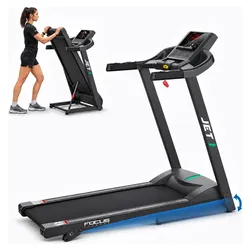
Jet 1 - Laufband - Klappbar - 36 TrainingsprogrammeDas **Focus Fitness Jet 1** ist ein kompaktes und komfortables Laufband für das Training zu Hause. Es ist benutzerfreundlich, bietet gute Dämpfung und vielfältige Trainingsmöglichkeiten -- ideal für Gehen, Joggen oder leichtes Laufen. Nach dem Training lässt sich das Laufband einfach zusammenklappen und über die Transportrollen verschieben. ### Komfortable und leise Lauffläche Der Jet 1 verfügt über einen leisen 1,25 PS Motor, mit dem Geschwindigkeiten von 1 bis 13 km/h möglich sind. Die 120 x 40 cm große Lauffläche ist mit einem 6-Zonen Elastic Cushion-Dämpfungssystem ausgestattet, das die Gelenke schont und das Geräuschniveau reduziert. ### Stabile Handläufe mit Bedienelementen Die stabilen Handläufe bieten zusätzlichen Halt beim Training. Sie enthalten Tasten zur Geschwindigkeitsregelung, zum Starten und Stoppen des Geräts sowie Sensoren zur Herzfrequenzmessung. ### Programme und Display Mit 36 voreingestellten Programmen und einem manuellen Modus bietet der Jet 1 viel Abwechslung. Auf dem übersichtlichen LED-Display siehst du Geschwindigkeit, Distanz, Trainingszeit und Herzfrequenz. Hier passt du dein Training einfach an. Zusätzlich verfügt das Gerät über eine Körperfettanalyse: Gib deine Daten ein, lege deine Hände auf die Sensoren und erhalte eine Einschätzung deines Körperfettanteils basierend auf deiner Herzfrequenz. ### Fazit Der Focus Fitness Jet 1 ist ein zuverlässiges, preiswertes Laufband für das Heimtraining. Durch seine kompakte Bauweise, die gute Dämpfung und die praktischen Programme ist es eine clevere Wahl für Fitness zu Hause.279,00 €*Versand: 0,00 €Sichere Weiterleitung zum Anbieter


-
Was ist der Zweck einer Trennlinie in einem Dokument?
Eine Trennlinie dient dazu, visuell Abschnitte oder Bereiche im Dokument voneinander abzugrenzen. Sie hilft dem Leser, den Inhalt besser zu strukturieren und zu erfassen. Zudem kann eine Trennlinie auch zur optischen Auflockerung des Dokuments beitragen. **
-
Wie kann eine Trennlinie in einem Textdokument erstellt werden?
Um eine Trennlinie in einem Textdokument zu erstellen, kann man entweder das Zeichen für eine horizontale Linie verwenden (z.B. "----") oder eine spezielle Funktion in der Textverarbeitungssoftware nutzen. In den meisten Programmen findet man die Option für eine Trennlinie unter dem Menüpunkt "Einfügen" oder "Format". Alternativ kann man auch mit der Maus eine Linie ziehen und formatieren. **
-
Wie kann eine Trennlinie in einem Textdokument eingefügt werden?
Um eine Trennlinie in einem Textdokument einzufügen, kann man entweder die Funktion "Einfügen" in der Menüleiste verwenden und dann "Trennlinie" auswählen. Alternativ kann man auch drei aufeinanderfolgende Bindestriche oder Unterstriche eingeben und anschließend die Eingabetaste drücken. Die Trennlinie wird dann automatisch erstellt. **
-
Wie kann man die Trennlinie im macOS Dock entfernen?
Um die Trennlinie im macOS Dock zu entfernen, müssen Sie eine Terminal-Anwendung öffnen und den folgenden Befehl eingeben: "defaults write com.apple.dock showhidden -bool TRUE; killall Dock". Dadurch werden die versteckten Einstellungen des Docks geändert und das Dock wird neu gestartet, ohne die Trennlinie anzuzeigen. **

Wie erzeuge ich automatisch eine Trennlinie bei LibreOffice Writer?
Um automatisch eine Trennlinie in LibreOffice Writer zu erzeugen, kannst du die Funktion "AutoFormat" verwenden. Gehe dazu zu "Extras" > "AutoFormat" und aktiviere die Option "Trennlinien". Sobald du einen Absatz mit drei oder mehr Minuszeichen (-), Gleichheitszeichen (=) oder Unterstrichen (_) eingibst und dann die Eingabetaste drückst, wird automatisch eine Trennlinie erzeugt. **
Wie entferne ich die Trennlinie aus einer Tabelle in Word?
Um die Trennlinien aus einer Tabelle in Word zu entfernen, markiere die gesamte Tabelle. Klicke dann auf den Tabellentools-Reiter und wähle "Rahmen" aus. Wähle "Kein Rahmen" aus, um die Trennlinien zu entfernen. **
Top-Angebote
Produkte zum Begriff Trennlinie:
-
Wie entferne ich dringend die erzeugte Trennlinie in Word?
Um eine Trennlinie in Word zu entfernen, können Sie den Cursor an den Anfang der Linie setzen und die "Entf" Taste drücken. Alternativ können Sie die Linie markieren und dann die "Entf" Taste drücken. Eine andere Möglichkeit besteht darin, auf das Register "Start" zu gehen, den Absatz markieren und dann auf das Symbol "Rahmenlinie entfernen" klicken. **
-
Wie erstelle ich in Open Office eine vertikale Trennlinie?
Um in Open Office eine vertikale Trennlinie zu erstellen, gehe wie folgt vor: Klicke auf "Einfügen" in der Menüleiste, wähle "Form" und dann "Linie". Ziehe die Linie vertikal über das gewünschte Dokumentelement und passe sie nach Bedarf an. **
-
Was ist der Zweck einer Trennlinie in einem Dokument?
Eine Trennlinie dient dazu, visuell Abschnitte oder Bereiche im Dokument voneinander abzugrenzen. Sie hilft dem Leser, den Inhalt besser zu strukturieren und zu erfassen. Zudem kann eine Trennlinie auch zur optischen Auflockerung des Dokuments beitragen. **
-
Wie kann eine Trennlinie in einem Textdokument erstellt werden?
Um eine Trennlinie in einem Textdokument zu erstellen, kann man entweder das Zeichen für eine horizontale Linie verwenden (z.B. "----") oder eine spezielle Funktion in der Textverarbeitungssoftware nutzen. In den meisten Programmen findet man die Option für eine Trennlinie unter dem Menüpunkt "Einfügen" oder "Format". Alternativ kann man auch mit der Maus eine Linie ziehen und formatieren. **
Ähnliche Suchbegriffe für Trennlinie
-
Jet 1 - Laufband - Klappbar - 36 TrainingsprogrammeDas **Focus Fitness Jet 1** ist ein kompaktes und komfortables Laufband für das Training zu Hause. Es ist benutzerfreundlich, bietet gute Dämpfung und vielfältige Trainingsmöglichkeiten -- ideal für Gehen, Joggen oder leichtes Laufen. Nach dem Training lässt sich das Laufband einfach zusammenklappen und über die Transportrollen verschieben. ### Komfortable und leise Lauffläche Der Jet 1 verfügt über einen leisen 1,25 PS Motor, mit dem Geschwindigkeiten von 1 bis 13 km/h möglich sind. Die 120 x 40 cm große Lauffläche ist mit einem 6-Zonen Elastic Cushion-Dämpfungssystem ausgestattet, das die Gelenke schont und das Geräuschniveau reduziert. ### Stabile Handläufe mit Bedienelementen Die stabilen Handläufe bieten zusätzlichen Halt beim Training. Sie enthalten Tasten zur Geschwindigkeitsregelung, zum Starten und Stoppen des Geräts sowie Sensoren zur Herzfrequenzmessung. ### Programme und Display Mit 36 voreingestellten Programmen und einem manuellen Modus bietet der Jet 1 viel Abwechslung. Auf dem übersichtlichen LED-Display siehst du Geschwindigkeit, Distanz, Trainingszeit und Herzfrequenz. Hier passt du dein Training einfach an. Zusätzlich verfügt das Gerät über eine Körperfettanalyse: Gib deine Daten ein, lege deine Hände auf die Sensoren und erhalte eine Einschätzung deines Körperfettanteils basierend auf deiner Herzfrequenz. ### Fazit Der Focus Fitness Jet 1 ist ein zuverlässiges, preiswertes Laufband für das Heimtraining. Durch seine kompakte Bauweise, die gute Dämpfung und die praktischen Programme ist es eine clevere Wahl für Fitness zu Hause.279,00 €*Versand: 0,00 €Sichere Weiterleitung zum Anbieter
-
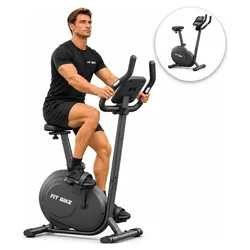
Ride 2 - Heimtrainer - 12 Trainingsprogramme - HerzfrequenzsensorenDas **FitBike Ride 2** bietet eine perfekte Kombination aus stilvollem Design, fortschrittlicher Technologie und Erschwinglichkeit. Dieses Heimtrainer wurde für effektives und komfortables Training zu Hause entwickelt und verfügt über einen verstärkten Rahmen mit einer dreiteiligen Kurbel für zusätzliche Stabilität und Langlebigkeit. ### Fortschrittliche Spezifikationen Das Ride 2 ist mit einem 3,5-kg-Schwungrad ausgestattet, das eine reibungslose und leise Tretbewegung gewährleistet. Mit 24 elektronisch einstellbaren Widerstandsstufen können Sie Ihr Training mühelos an Ihr Fitnesslevel anpassen. Das benutzerfreundliche LCD-Display zeigt alle Trainingsdaten klar und übersichtlich an. ### Trainingsdaten auf einen Blick * Zeit * Distanz * Kalorien * Herzfrequenz * Watt * Geschwindigkeit * Umdrehungen pro Minute (RPM) Diese Daten helfen Ihnen, Ihren Fortschritt zu verfolgen und Ihre Ziele effizient zu erreichen. ### Optimale Komfortfunktionen Mit einem verstellbaren Sattel und Lenker können Sie das Ride 2 perfekt an Ihre Körpergröße anpassen. Der integrierte Tablet-Halter bietet Unterhaltung während des Trainings, während die Herzfrequenzsensoren im Lenker Ihnen helfen, Ihre Leistung in Echtzeit zu überwachen. ### Stabil und platzsparend Die robuste Konstruktion des Ride 2 trägt ein maximales Benutzergewicht von 120 kg. Dank seines kompakten Designs und der Transportrollen lässt sich der Heimtrainer leicht bewegen und verstauen, sodass er in jeden Raum passt. ### Warum das Ride 2 wählen? Das FitBike Ride 2 ist der ideale Heimtrainer für alle, die bequem und effizient zu Hause trainieren möchten. Mit seinem modernen Design, den umfangreichen Funktionen und dem hervorragenden Preis-Leistungs-Verhältnis bietet dieses Fahrrad alles, was Sie für ein komplettes Training benötigen.169,00 €*Versand: 0,00 €Sichere Weiterleitung zum Anbieter
-
Wie kann eine Trennlinie in einem Textdokument eingefügt werden?
Um eine Trennlinie in einem Textdokument einzufügen, kann man entweder die Funktion "Einfügen" in der Menüleiste verwenden und dann "Trennlinie" auswählen. Alternativ kann man auch drei aufeinanderfolgende Bindestriche oder Unterstriche eingeben und anschließend die Eingabetaste drücken. Die Trennlinie wird dann automatisch erstellt. **
-
Wie kann man die Trennlinie im macOS Dock entfernen?
Um die Trennlinie im macOS Dock zu entfernen, müssen Sie eine Terminal-Anwendung öffnen und den folgenden Befehl eingeben: "defaults write com.apple.dock showhidden -bool TRUE; killall Dock". Dadurch werden die versteckten Einstellungen des Docks geändert und das Dock wird neu gestartet, ohne die Trennlinie anzuzeigen. **
-
Wie erzeuge ich automatisch eine Trennlinie bei LibreOffice Writer?
Um automatisch eine Trennlinie in LibreOffice Writer zu erzeugen, kannst du die Funktion "AutoFormat" verwenden. Gehe dazu zu "Extras" > "AutoFormat" und aktiviere die Option "Trennlinien". Sobald du einen Absatz mit drei oder mehr Minuszeichen (-), Gleichheitszeichen (=) oder Unterstrichen (_) eingibst und dann die Eingabetaste drückst, wird automatisch eine Trennlinie erzeugt. **
-
Wie entferne ich die Trennlinie aus einer Tabelle in Word?
Um die Trennlinien aus einer Tabelle in Word zu entfernen, markiere die gesamte Tabelle. Klicke dann auf den Tabellentools-Reiter und wähle "Rahmen" aus. Wähle "Kein Rahmen" aus, um die Trennlinien zu entfernen. **
* Alle Preise verstehen sich inklusive der gesetzlichen Mehrwertsteuer und ggf. zuzüglich Versandkosten. Die Angebotsinformationen basieren auf den Angaben des jeweiligen Shops und werden über automatisierte Prozesse aktualisiert. Eine Aktualisierung in Echtzeit findet nicht statt, so dass es im Einzelfall zu Abweichungen kommen kann. ** Hinweis: Teile dieses Inhalts wurden von KI erstellt.